













چرا وقتی گوشی را به کامپیوتر وصل میکنیم فقط شارژ میشه؟
وصل کردن گوشی به لپتاپ یا کامپیوتر، فراتر از یک روش ساده برای شارژ کردن دستگاه است؛ این اتصال دروازهای است به دنیای انتقال سریع و آسان فایلها، خالی کردن عکسها و فیلمهای خاطرهانگیز و به اشتراکگذاری سریع اطلاعات. با استفاده از کابل USB، گوشی شما به یک حافظه قابل دسترس تبدیل میشود که میتوانید به راحتی فایلها را مدیریت کنید. علاوه بر این، برنامههای کاربردی متعددی وجود دارند که فرآیند اتصال و انتقال دادهها را سادهتر و بدون دردسر میکنند؛ این نرمافزارها مخصوصاً وقتی قصد خالی کردن عکس و فیلمها را دارید، به کمک شما میآیند و سرعت و امنیت کار را تضمین میکنند. البته باید توجه داشت که برخی گوشیها مانند آیفون، به دلیل محدودیتهای نرمافزاری، اتصال آسانی به کامپیوتر ندارند و نیاز به نرمافزارهای خاص یا تنظیمات ویژه دارند. آیا میدانید چرا وقتی گوشی را به کامپیوتر وصل میکنیم فقط شارژ میشه؟ در این مقاله از بالسی مارکت، قصد داریم به بررسی دقیق اتفاقاتی که هنگام وصل کردن گوشی به کامپیوتر یا لپتاپ رخ میدهد بپردازیم و نکات کلیدی برای استفاده بهتر از این اتصال را به شما معرفی کنیم تا تجربهای ساده، سریع و مطمئن در مدیریت فایلها و شارژ دستگاهها داشته باشید. در بالسی مارکت خرید و فروش عمده کالای دیجیتال را به راحتی انجام دهید و بهترین کالاهای دیجیتال را مستقیم از تولیدکنندگان خریداری کنید. در این مقاله میخواهیم به سوالات زیر پاسخ دهیم: چرا وقتی گوشی را به کامپیوتر وصل میکنم فقط شارژ میشه ویندوز ۷؟ جلوگیری از شارژ شدن گوشی هنگام اتصال به کامپیوتر چجوریه؟ چرا کابل usb به کامپیوتر وصل نمیشه؟ چرا زمانی که دستگاه با کابل usb به رایانه متصل است شناسایی نمیشود؟
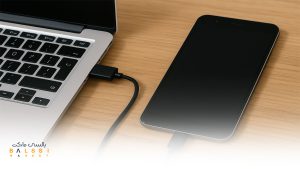
وقتی گوشی را به کامپیوتر وصل میکنیم چه اتفاقی میافتد؟
چرا وقتی گوشی را به کامپیوتر وصل میکنم فقط شارژ میشه؟ وقتی گوشی خود را به کامپیوتر یا لپتاپ وصل میکنید، چند اتفاق مهم و جالب رخ میدهد. ابتدا کامپیوتر گوشی شما را به عنوان یک دستگاه جدید شناسایی میکند و در همان لحظه، گوشی یک اعلان نمایش میدهد که از شما میپرسد آیا میخواهید فقط آن را شارژ کنید یا قصد انتقال عکس و فایل دارید. اگر میخواهید فایلها را منتقل کنید، باید گزینه «انتقال فایل» یا «Media device (MTP)» را انتخاب کنید؛ در غیر این صورت، گوشی فقط شارژ میشود و دسترسی به حافظه آن برای کامپیوتر محدود خواهد بود. پس از تایید این گزینه، گوشی به شکل یک درایو ذخیرهسازی در کامپیوتر ظاهر میشود و شما میتوانید به راحتی به حافظه داخلی و کارت حافظه گوشی دسترسی پیدا کرده و فایلهایتان را جابجا کنید. در کنار این انتقال فایلها، گوشی همزمان از طریق کابل USB شارژ میشود. گاهی اوقات برای برقراری اتصال بهتر و رفع مشکلات احتمالی، لازم است گزینه USB Debugging را در تنظیمات توسعهدهنده گوشی فعال کنید. اگر اتصال برقرار نشد، ممکن است مشکل از کابل USB، پورت کامپیوتر، تنظیمات گوشی، درایورهای قدیمی یا حتی مداخله نرمافزارهای امنیتی باشد که با کمی بررسی و تنظیم، میتوانید به راحتی آن را حل کنید.
چرا گوشی فقط شارژ میشود و به کامپیوتر متصل نمیشود؟
چرا وقتی گوشی را به کامپیوتر وصل میکنیم فقط شارژ میشه؟ اگر هنگام اتصال گوشی به کامپیوتر فقط شاهد شارژ شدن آن هستید و نمیتوانید فایلهایتان را منتقل کنید، نگران نباشید! این مشکل معمولاً چند دلیل ساده دارد که به راحتی قابل حل هستند. راهکار جلوگیری از شارژ شدن گوشی هنگام اتصال به کامپیوتر چیست؟
انتخاب کردن گزینهی فقط شارژ
ابتدا مطمئن شوید وقتی گوشی را وصل میکنید، در نوتیفیکیشنهای گوشی گزینه «انتقال فایل» (File Transfer یا MTP) را انتخاب کردهاید، نه «فقط شارژ». بسیاری از کاربران این مرحله را فراموش میکنند و به همین دلیل گوشی فقط شارژ میشود.
انتخاب کابل نامناسب
دوم اینکه ممکن است کابل USB شما فقط برای شارژ طراحی شده باشد و قابلیت انتقال داده نداشته باشد؛ پس بهتر است از یک کابل اصلی و با کیفیت استفاده کنید. چگونه از طریق کابل به کامپیوتر وصل شویم؟
خرابی پورت گوشی یا کامپیوتر
همچنین پورت USB گوشی یا کامپیوتر ممکن است خراب یا کثیف باشد که باعث اختلال در انتقال داده میشود؛ یک بار پورتها را تمیز کنید یا از پورت دیگری استفاده کنید. فراموش نکنید درایورهای USB کامپیوتر باید بهروز باشند تا گوشی به درستی شناسایی شود.
هشدار از سمت برنامههای امنیتی
در نهایت، گاهی برنامههای امنیتی یا باگهای نرمافزاری میتوانند مانع اتصال کامل شوند؛ در این صورت کامپیوتر و گوشی را ریستارت کنید یا موقتا آنتیویروس را غیرفعال کنید. با رعایت این نکات ساده، به راحتی میتوانید فایلهایتان را بین گوشی و کامپیوتر جابهجا کنید و از انتقال سریع و بدون دردسر لذت ببرید!
بهترین نرمافزارهای اتصال گوشی اندروید به کامپیوتر
در ادامه فهرستی از بهترین نرمافزارهای اتصال گوشی اندروید به کامپیوتر همراه با توضیح کوتاه برای هر کدام ارائه شده است تا اگر خواستید بدون کابل عکس و فایلهای خود را جابجا کنید.
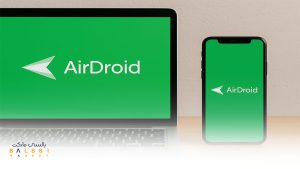
AirDroid
یکی از محبوبترین برنامهها برای اتصال بیسیم گوشی اندروید به کامپیوتر است که علاوه بر انتقال فایل، امکان ارسال پیامک، دریافت اعلانها و مدیریت تماسها را نیز فراهم میکند.
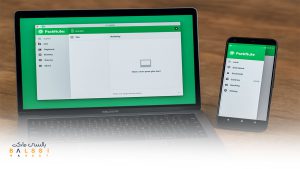
Pushbullet
این برنامه امکان ارسال و دریافت فایل، پیامک و اعلانها را بین گوشی و کامپیوتر فراهم میکند و از طریق مرورگرهای اینترنتی قابل استفاده است.
MightyText
شبیه به Pushbullet، این برنامه امکان مدیریت پیامکها و اعلانهای گوشی از طریق کامپیوتر را دارد و قابلیت زمانبندی ارسال پیامک را نیز ارائه میدهد.

Mobizen
این نرمافزار امکان کنترل گوشی از طریق کامپیوتر، انتقال فایل، گرفتن اسکرینشات و دریافت نوتیفیکیشنها را به صورت بیسیم فراهم میکند.
Resilio Sync
برنامهای امن و رایگان برای انتقال فایل بین گوشی و کامپیوتر بدون استفاده از سرورهای ابری، با سرعت و امنیت بالا.
Xender
با رابط کاربری ساده، امکان انتقال فایل از طریق مرورگر کامپیوتر به گوشی را فراهم میکند و برای انتقال فایلهای سبک مناسب است.
Polkast
این برنامه یک تونل امن بین گوشی و کامپیوتر ایجاد میکند و امکان دسترسی و جستجوی فایلها را به صورت ایمن فراهم میسازد.
بهترین روش انتقال فایل و عکس از آیفون به لپتاپ
در ادامه لیستی از بهترین روشهای انتقال فایل و عکس اینبار برای آیفون معرفی میشود.
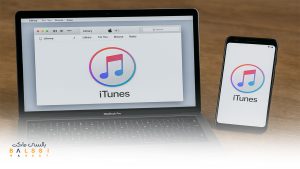
استفاده از کابل USB و نرمافزار iTunes
با اتصال آیفون به لپتاپ از طریق کابل USB و اجرای iTunes، میتوانید انواع فایلها را به راحتی همگامسازی و منتقل کنید. این روش سریع، مطمئن و مناسب انتقال فایلهای حجیم است.
استفاده از iCloud برای انتقال بیسیم
iCloud به شما امکان میدهد فایلها و عکسهای خود را در فضای ابری ذخیره کرده و سپس بدون نیاز به کابل، از طریق لپتاپ به آنها دسترسی داشته باشید. این روش امن و راحت است اما فضای رایگان آن محدود به ۵ گیگابایت است.
استفاده از Google Drive یا سایر سرویسهای ابری
با آپلود فایلها در Google Drive روی آیفون، میتوانید به سرعت و بدون کابل آنها را روی لپتاپ دانلود کنید. این روش برای فایلهای متوسط و مدیریت آسان بسیار کاربردی است.
یک راه دیگر که شاید اتصال به آن برای بسیاری راحتتر باشد، استفاده از نرمافزار Shareit است. این برنامه به شما امکان میدهد بدون نیاز به کابل و به صورت بیسیم فایلها و عکسها را بین آیفون و لپتاپ منتقل کنید، اما نسبت به برخی روشهای دیگر سرعت انتقال کمتری دارد و ممکن است برای فایلهای خیلی حجیم کمی زمانبر باشد. همچنین میتوانید از راهنمای خرید بهترین گوشی ضدضربه برای خرید بهترین گوشی استفاده کنید.
چرا گوشی توسط لپتاپ یا کامپیوتر شناسایی نمیشود؟
بیایید در انتهای این مقاله لیستی از علتهای اصلی را بررسی و جمعبندی کنیم.
| مشکل شناسایی گوشی توسط کامپیوتر | علت احتمالی | راه حل پیشنهادی |
| گوشی فقط شارژ میشود و شناسایی نمیشود | حالت اتصال USB روی "شارژ فقط" تنظیم شده است | در گوشی، پس از اتصال به کامپیوتر، از پنل اعلانها گزینه USB را باز کرده و حالت انتقال فایل (File Transfer یا MTP) را انتخاب کنید |
| گوشی توسط ویندوز شناسایی نمیشود | درایورهای USB یا گوشی بهروز نیستند یا خراب شدهاند | در Device Manager ویندوز، درایور گوشی را حذف (Uninstall) کرده و سپس کامپیوتر را ریاستارت کنید تا درایورها دوباره نصب شوند |
| پورت USB کامپیوتر کار نمیکند یا خراب است | خرابی یا آلودگی پورت USB | کابل را به پورت USB دیگری وصل کنید یا پورتها را تمیز و بررسی کنید |
| کابل USB خراب یا غیر استاندارد است | آسیب دیدگی کابل یا کابل فقط برای شارژ است | از کابل USB دیگر و مخصوص انتقال داده استفاده کنید |
| تنظیمات توسعهدهنده (Developer Options) فعال نیست یا USB Debugging خاموش است | حالت USB Debugging غیرفعال است | در تنظیمات گوشی، گزینه Developer Options را فعال کرده و USB Debugging را روشن کنید |
| سیستم عامل یا نرمافزار گوشی یا کامپیوتر دارای باگ است | مشکلات نرمافزاری موقت | گوشی و کامپیوتر را ریاستارت کنید و مجدداً اتصال را امتحان کنید |




بدون دیدگاه