















چگونه برای لپتاپ رمز بذارم؟ | آموزش رمز گذاشتن برای ویندوز
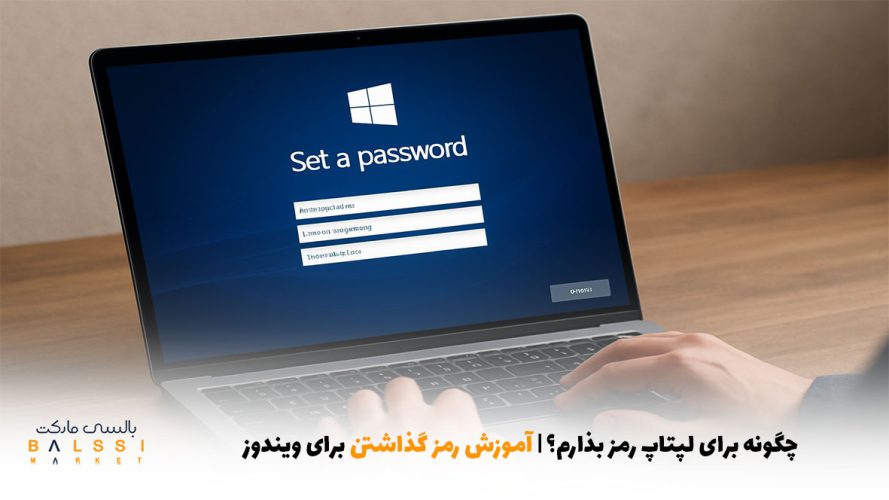
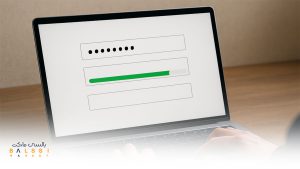
یکی از مهمترین مهارتهایی که هر فرد باید بلد باشد، گذاشتن رمز ورود روی لپتاپ است؛ چون این کار نقش اساسی در محافظت از اسناد و اطلاعات شخصی شما دارد و مانع از دسترسی افراد غیرمجاز به فایلها و اطلاعات حساس میشود. رمزگذاری اصولی سیستم کمک میکند حریم خصوصی شما همیشه حفظ شود و کسی اجازهی دسترسی تصادفی یا عمدی به اطلاعاتتان را نداشته باشد. در این مقاله از بالسی مارکت قصد داریم به شما آموزش دهیم چگونه از طریق تنظیمات ویندوز برای لپتاپ رمز بگذارید تا امنیت دادههایتان تضمین شود. چگونه برای لپتاپ رمز بذارم؟ | آموزش رمز گذاشتن برای ویندوز در این مقاله از بالسی مارکت. با خرید و فروش عمده کالای دیجیتال میتوانید بهترین محصولات دیجیتال را از تولیدکنندگان خریداری کنید. همچنین میتوانید مقالهی ۵ مدل برتر All-in-one برای کارهای خانگی و اداری را نیز بخوانید.
مراحل رمزگذاری در ویندوز 10 و ویندوز 11
وارد تنظیمات حساب کاربری شوید
– بر روی منوی استارت کلیک کنید یا کلید Windows را فشار دهید.
– وارد بخش “Settings” (تنظیمات) شوید و گزینه “Accounts” (حسابها) را انتخاب کنید.[1]
بخش “Sign-in options” (گزینههای ورود) را پیدا کنید
– در منوی سمت چپ، گزینه “Sign-in options” را کلیک کنید.
– در این بخش، میتوانید گزینههای مختلف ورود به سیستم را مشاهده کنید.
تنظیم رمز عبور
– گزینه “Password” (رمز عبور) را بر روی حالت “Add” (اضافه کردن) قرار دهید.
– در صورت نیاز، رمز فعلی خود را وارد کنید (اگر قبلاً تنظیم شده باشد).
– حالا یک رمز عبور جدید وارد کنید؛ پیشنهاد میشود رمز قوی و متشکل از ترکیبی از حروف، اعداد و نمادها باشد.
– تکرار رمز را مجدداً وارد کنید تا تایید شود.
– روی “Next” ( بعدی) کلیک کنید و تنظیمات را تایید کنید.
فعالسازی گزینههای اضافی امنیتی (اختیاری)
– میتوانید گزینههایی مانند وارد کردن پین، اثر انگشت یا شناسه صورت را فعال کنید.
– این قابلیتها امنیت بیشتری فراهم میکنند و روند ورود سریعتر خواهند بود.
اطمینان از فعال بودن رمز
– پس از انجام این مراحل، هر بار که لپتاپ را روشن میکنید، باید رمز عبور خود را وارد کنید تا سیستم اجازهی دسترسی بدهد.
نکات مهم
– حتما رمز عبور قوی انتخاب کنید که حدس زدن آن برای افراد دیگر سخت باشد.
– رمز عبور را در جای امن نگهداری کنید و از یاد نرود، زیرا در صورت فراموشی ممکن است نیاز به راهاندازی مجدد سیستم داشته باشید.
معرفی انواع روشهای رمزگذاری در ویندوز
ویندوز چندین روش مختلف برای رمزگذاری و افزایش امنیت سیستم ارائه میدهد که از رایجترین آنها میتوان به پسورد متنی، پین (PIN)، رمز تصویری و Windows Hello اشاره کرد. پسورد متنی همان رمز عبور معمولی است که شامل ترکیبی از حروف، اعداد و نمادها میشود و پایهایترین روش محافظت است. پین یک رمز عددی کوتاه است که ورود سریعتر را ممکن میکند و فقط به همان دستگاه محدود میشود. رمز تصویری به کاربران اجازه میدهد تا بر روی یک عکس خاص حرکات مشخصی انجام دهند که به عنوان رمز استفاده میشود. Windows Hello روشهای بیومتریک مانند تشخیص چهره و اثر انگشت را فعال میکند که امنیت و سهولت استفاده را همزمان فراهم میآورد. هر کدام از این روشها مزایا و کاربردهای خاص خود را دارند و انتخاب روش مناسب به نیاز و نوع استفاده کاربر بستگی دارد. علاوه بر اینها، ویندوز امکان قفل خودکار صفحه و رمزگذاری کامل درایوها با BitLocker را نیز فراهم کرده است.
چگونه رمز عبور قوی بسازیم؟
انتخاب یک رمز عبور قوی و امن کلید اصلی محافظت از لپتاپ و اطلاعات شخصی است. یک رمز عبور قوی باید حداقل ۱۲ کاراکتر داشته باشد و ترکیبی از حروف بزرگ و کوچک، اعداد و نمادهای خاص باشد تا حدس زدن آن برای افراد دیگر دشوار شود. استفاده از کلمات ساده یا اطلاعات شخصی مانند تاریخ تولد یا شماره تلفن خودداری کنید. بهتر است به جای کلمات واقعی، ترکیبی تصادفی از اعداد و حروف ایجاد کرده یا از عبارات بلند و به هم پیوسته استفاده کنید که هم به خاطر سپردن آسان باشد و هم امنیت بالایی داشته باشد. توصیه میشود رمز عبور را منظم تغییر دهید و برای هر حساب یا دستگاه رمز متفاوتی انتخاب کنید. استفاده از نرمافزارهای مدیریت رمز عبور به ذخیره و تولید رمزهای قوی کمک میکند و خطر استفاده از رمزهای تکراری را کاهش میدهد.
فعالسازی تشخیص چهره برای ورود به لپتاپ
ویندوز با ویژگی Windows Hello امکان استفاده از تشخیص چهره برای ورود به لپتاپ را فراهم کرده است که علاوه بر امنیت بالا، سرعت دسترسی کاربر را افزایش میدهد. برای فعالسازی این قابلیت ابتدا باید دستگاه شما از دوربین تشخیص چهره پشتیبانی کند. سپس به بخش تنظیمات ویندوز مراجعه کنید، وارد Accounts و بعد بخش Sign-in options شوید. در این قسمت گزینه Windows Hello Face را پیدا و روی Set up کلیک کنید. پس از وارد کردن رمز عبور فعلی، سیستم چندین بار چهره شما را اسکن میکند تا شناخت دقیق انجام شود. این فرآیند معمولاً کمتر از چند دقیقه طول میکشد. پس از فعالسازی، هر بار که بخواهید وارد سیستم شوید، فقط کافی است به دوربین نگاه کنید و در صورتی که چهره شما تایید شود، بدون نیاز به رمز عبور به دسکتاپ دسترسی پیدا کنید. این روش امنیت بالایی دارد و از ورود افراد غیرمجاز جلوگیری میکند.
رمزگذاری دستگاههای جانبی (USB و هارد اکسترنال)
برای حفاظت از اطلاعات ذخیره شده روی دستگاههای جانبی مانند USB و هارد اکسترنال، رمزگذاری یکی از بهترین راههاست. در ویندوز میتوان با استفاده از نرمافزار BitLocker این دستگاهها را رمزگذاری کرد تا بدون وارد کردن رمز دسترسی به دادهها امکانپذیر نباشد. برای انجام این کار دستگاه را به لپتاپ وصل کرده، در بخش Properties روی گزینه BitLocker کلیک کرده و گزینه Turn on BitLocker را انتخاب کنید. سپس رمز عبور قوی انتخاب کرده و فرایند رمزگذاری آغاز میشود. پس از اتمام، هر بار که دستگاه جانبی متصل شود، باید رمز وارد شود تا اطلاعات قابل دسترسی باشد. این روش از درز یا سرقت اطلاعات جلوگیری کرده و به ویژه برای کسانی که اطلاعات حساس یا کاری دارند، بسیار ضروری است.
رمزگذاری در ویندوز XP چگونه انجام میشود؟
ویندوز XP که نسخه قدیمیتر سیستمعامل مایکروسافت است، نسبت به نسخههای جدید امکانات محدودتری برای رمزگذاری دارد اما همچنان امکان گذاشتن رمز برای حساب کاربری فراهم است. برای این کار باید از طریق Control Panel وارد بخش User Accounts شوید. در اینجا حساب کاربری خود را انتخاب کرده و گزینه Create a password را بزنید. سپس رمز عبور دلخواه را وارد و تایید کنید. همچنین در ویندوز XP قابلیت رمزگذاری پوشهها به طور مستقیم از طریق سیستمعامل وجود نداشته و اغلب کاربران برای رمزگذاری فایلها و فولدرها از نرمافزارهای جانبی استفاده میکردند. با این حال، مدیریت امن رمز عبور در این نسخه اندکی محدود است و توصیه میشود در صورت نیاز به امنیت بالاتر، به نسخههای جدیدتر ویندوز مهاجرت کنید.
آموزش استفاده از Microsoft Account برای ورود امن
در جدول زیر، مراحل آموزش استفاده از حساب Microsoft (Microsoft Account) برای ورود امن به دستگاهها یا سرویسها را مشاهده میکنید:
| مرحله | توضیحات | نکات امنیتی |
|---|---|---|
| ۱. ایجاد حساب Microsoft | به سایت account.microsoft.com بروید و با ایمیل، شماره تلفن یا ایجاد یک ایمیل Outlook حساب بسازید. | از رمز عبور قوی (ترکیبی از حروف، اعداد و نمادها) استفاده کنید. |
| ۲. تأیید هویت | مایکروسافت برای تأیید حساب، یک کد از طریق ایمیل یا پیامک ارسال میکند. آن را وارد کنید تا حساب فعال شود. | مطمئن شوید که ایمیل یا شماره تلفن وارد شده متعلق به شماست. |
| ۳. فعالسازی ورود امن (Two-Step Verification) | در تنظیمات حساب به مسیر Security > Advanced Security Options بروید و گزینهی Two-Step Verification را فعال کنید. | برای مرحله دوم از Microsoft Authenticator یا پیامک استفاده کنید. |
| ۴. نصب برنامه Microsoft Authenticator | برنامه را از App Store یا Google Play نصب کنید و آن را به حساب Microsoft خود متصل نمایید. | ورود با تأیید اعلان (push notification) امنتر از پیامک است. |
| ۵. ورود به سرویسها با حساب Microsoft | هنگام ورود به سرویسهایی مانند OneDrive، Outlook، یا Windows، گزینهی “Sign in with Microsoft” را انتخاب کنید. | از ورود در دستگاههای عمومی خودداری کنید یا از حالت Private استفاده نمایید. |
| ۶. مدیریت دستگاهها و فعالیتها | در صفحهی account.microsoft.com/devices و Recent activity فعالیتهای اخیر را بررسی کنید. | در صورت مشاهده فعالیت مشکوک، رمز عبور را تغییر دهید. |
| ۷. بازیابی حساب در صورت فراموشی رمز | از گزینهی Forgot password? در صفحهی ورود استفاده کنید و مراحل بازیابی را انجام دهید. | اطلاعات بازیابی (ایمیل و تلفن جایگزین) را همیشه بهروز نگه دارید. |
تفاوت رمزگذاری در ویندوز پروفشنال و هوم
ویندوز پروفشنال (Professional) قابلیتهای پیشرفتهتری نسبت به نسخه هوم (Home) برای رمزگذاری و مدیریت امنیت ارائه میدهد. مهمترین تفاوت، دسترسی به ابزار BitLocker است که فقط در نسخههای پروفشنال و بالاتر فعال است و امکان رمزگذاری کامل درایوها را فراهم میکند. این ویژگی برای حفاظت از دادهها در برابر دسترسی غیرمجاز و سرقت لپتاپ بسیار حیاتی است. در نسخه هوم، این قابلیت وجود ندارد و کاربران باید از راهحلهای نرمافزاری جانبی استفاده کنند. علاوه بر این، ویندوز پروفشنال امکانات بیشتری برای مدیریت حسابهای چندگانه، سیاستهای امنیتی سازمانی و تنظیمات گروهی دارد. نسخه هوم بیشتر مناسب کاربران خانگی و نسخه پروفشنال برای کاربران حرفهای و سازمانهاست که نیاز به ایمنی و کنترل بیشتری دارند.
مراحل تنظیم رمز عبور برای کاربران چندگانه
ویندوز امکان مدیریت چند حساب کاربری را دارد و تنظیم رمز عبور برای هر حساب مجزا انجام میشود. ابتدا در بخش Settings وارد Accounts و سپس Family & other users شوید. با انتخاب Add someone else to this PC میتوانید حساب کاربری جدید ایجاد کنید. پس از ساخت حساب، به بخش Sign-in options رفته و رمز عبور مخصوص هر کاربر را تعریف کنید. هر کاربر با رمزی که خودش تعیین کرده است به سیستم وارد میشود و دسترسیهای مختلفی بسته به نوع حساب (ادمین یا استاندارد) دارد. این قابلیت برای محیطهای کاری یا خانوادههایی که لپتاپ را مشترکاً استفاده میکنند، کاربرد دارد. توصیه میشود برای امنیت بیشتر، هر حساب رمز عبور قوی و منحصر به فردی داشته باشد و تنظیمات مربوط به بازیابی رمز نیز فعال باشد.






بدون دیدگاه